چگونه از طریق واتس اپ
برنامه واتس اپ وب به شما امکان می دهد از اتصال اینترنت تلفن خود برای ارسال پیام با مخاطبین روی دسکتاپ استفاده کنید. این برای همه گوشیهای هوشمندی که از آخرین نسخه واتساپ پشتیبانی میکنند، از جمله آیفونها و گوشیهای اندرویدی، و همچنین رایانههای رومیزی با مرورگر وب در دسترس است. برنامه وب واتس اپ ویژگی های زیادی مانند اشتراک گذاری فایل ها و تماس های ویدیویی را ارائه می دهد که ارتباط با دوستان و خانواده خود را آسان تر می کند.
همچنین می توانید از وب سایت واتس اپ برای تغییر تنظیمات حریم خصوصی خود و نادیده گرفتن یا مسدود کردن کاربران استفاده کنید. همچنین میتوانید عکسها، فیلمها و اسناد هرکدام تا 100 مگابایت ارسال کنید، پیامهای ستارهدار خود را مشاهده کنید و موارد دیگر. قبل از استفاده از واتس اپ وب چند نکته را باید در نظر داشت:
در حالی که برنامه وب آسان برای پیمایش است، می تواند برای تازه واردان گیج کننده باشد. خوشبختانه، چند نکته وجود دارد که به شما کمک می کند راه خود را پیدا کنید. ابتدا باید گوشی هوشمند خود را همراه داشته باشید و وارد آن شوید. سپس، یک مرورگر در رایانه خود باز کنید و به https://web.whatsapp.com/ بروید. باید صفحهای ببینید که به شما میگوید چگونه به پیامهای WhatsApp خود در رایانه دسترسی داشته باشید. اگر قبلاً این کار را انجام نداده اید، روی نماد سه نقطه یا منو کلیک کنید و «WhatsApp Web» یا «WhatsApp Desktop» را انتخاب کنید.
چگونه از طریق واتس اپ وب به یک گروه بپیوندیم؟
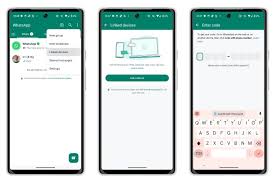
پس از ورود به سیستم، رابط وب واتس اپ شبیه برنامه موبایل به نظر می رسد. در سمت چپ، چتها و گروههایی را خواهید دید که بر اساس موضوع سازماندهی شدهاند. همچنین میتوانید نماد دوربین را برای شروع یک تماس ویدیویی با حداکثر هشت نفر انتخاب کنید. رابط وب واتس اپ از تماس های صوتی نیز پشتیبانی می کند، اما برای بهترین کیفیت به یک اتصال اینترنتی خوب نیاز دارید. همچنین می توانید چندین دستگاه را به حساب خود پیوند دهید. روی منوی سه نقطه کلیک کنید و برای مدیریت دستگاههای پیوند داده شده خود، «دستگاههای مرتبط» را در آیفون یا نماد و «دستگاههای مرتبط» را در تلفن Android انتخاب کنید.
برای پیوستن به یک گروه از طریق واتس اپ وب، باید لینک دعوت مدیر گروه را داشته باشید. پیوند را در پلتفرم هایی با مخاطبان بیشتری مانند فیس بوک یا رسانه های فضای باز به اشتراک بگذارید و سپس آن را از طریق کانال های دیگر مانند ایمیل یا برنامه های پیام رسانی به اشتراک بگذارید. توجه به این نکته مهم است که هر کسی که پیوند دعوت را دارد می تواند به گروه واتس اپ شما بپیوندد، بنابراین باید آن را فقط با شرکت کنندگانی که به آنها اعتماد دارید به اشتراک بگذارید.
استفاده از واتس اپ در وب راهی مناسب برای حفظ ارتباط با دوستان و خانواده در حین کار در خانه یا در حال حرکت است. پشتیبانی چند دستگاهی WhatsApp به شما کمک می کند بدون استفاده از داده های زیادی به شبکه خود متصل بمانید. برای صرفه جویی در داده های بیشتر، فقط زمانی پیام دهید که اتصال اینترنتی قوی دارید و در نظر داشته باشید که از هدفون برای تماس های صوتی یا تصویری استفاده کنید. همچنین میتوانید با پاک کردن حافظه پنهان مرورگر و کوکیها، فضای ذخیرهسازی را ذخیره کنید. و اگر از طرح داده محدود استفاده میکنید، مطمئن شوید که به Wi-Fi متصل شدهاید و «استفاده از داده کمتر برای تماسها» را در تنظیمات روشن کنید.